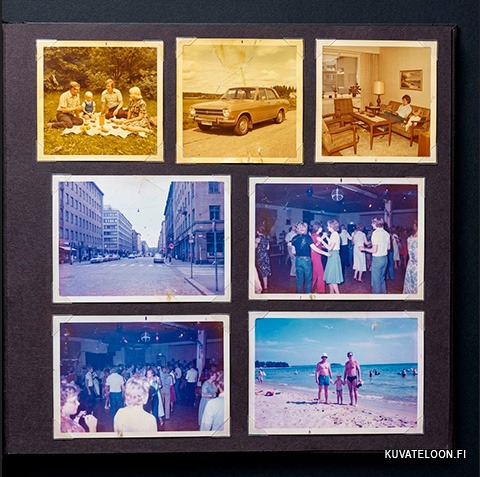
Valokuvien digitointi – opas paperikuvista digitaalisiin muistoihin
Vanhojen valokuvien digitointi on yksi tärkeimmistä askelista, kun haluat suojata perheen muistot ja tehdä niistä helposti jaettavia, muokattavia ja turvallisia säilyttää. Monet albumeissa, laatikoissa ja pöytälaatikossa lojuvat valokuvat voivat ajan myötä haalistua tai vaurioitua, joten niiden muuttaminen digitaalisiksi on paitsi fiksu myös tunteita herättävä teko. Tässä artikkelissa opastamme sinua alkuun – aloittaen puhelimella skannaamisesta ja siirtyen lopulta teknisempiin tapoihin ja laatuvaatimuksiin, joita ammattilaiset ja museot käyttävät.
Helppo aloitus: puhelin skannerina – Google PhotoScan
Jos perhealbumisi odottavat digitointia mutta sinulla ei ole skanneria, Google PhotoScan -sovellus on erinomainen aloituspaikka. Sovellus toimii Androidilla(sovellus vaatii vähintään Android 5.0 (Lollipop) tai uudemman käyttöjärjestelmäversion) ja iOS:llä. Se on suunniteltu erityisesti valokuvien skannaamiseen puhelimen kameralla. Voit ladata Sen ilmaiseksi Google Play sovelluskaupasta
Mikä PhotoScan on?
Google PhotoScan on sovellus, joka:
- ohjaa sinua ottamaan kuvan neljästä pisteestä yhdistettyä tarkkaa skannausta varten
- poistaa häikäisyä ja varjoja automaattisesti
- rajaa ja korjaa kuvat oikeaan perspektiiviin
- tallentaa skannatut kuvat suoraan Google Kuvat -kirjastoon
PhotoScan tekee digitoinnista helppoa ja nopeaa – erityisesti silloin, kun haluat tallentaa isoja määriä vanhoja valokuvia ilman suurta laiteinvestointia.
Vinkki: varmista hyvä valaistus ja tasainen, yksivärinen tausta skannauksessa – se parantaa automaattista reunantunnistusta ja lopputuloksen laatua huomattavasti.
Edulliset ja tehokkaat tasoskannerit
Jos haluat parempaa laatua kuin puhelin tarjoaa, tasoskanneri on seuraava looginen askel. Tasoskannerit ovat erikoistuneita skannereita, joilla valokuvien digitointi onnistuu sekä nopeammin että tarkemmin kuin monitoimitulostimissa käytetyillä skannereilla.
Suositut kuluttajatason tasoskannerit
Esimerkiksi näitä voidaan suositella valokuvien digitointiin:
- Canon CanoScan LiDE 400 – edullinen ja hyvä perusmalli arkisten valokuvien digitointiin
- Epson Perfection V370 / V600 – monipuoliset mallit, jotka tarjoavat jopa 600–4800 dpi -tarkkuuden ja tukevat sekä kuvia että diakuvia
- Epson FastFoto FF-680W – automaattinen syöttö, jos sinulla on satoja kuvia skannattavana
Nämä skannerit tarjoavat huomattavasti parempaa tarkkuutta ja värintoistoa kuin perinteinen monitoimiskanneri tai tulostimen skanneri.
Skannauksen tekniset asetukset (dpi, tiedostomuodot ja laatu)
Kun aloitat tasoskannauksella, on tärkeää ymmärtää tekniset asetukset, jotta lopputulos on laadukas ja kestävä:
- a) DPI – resoluutio (Dots Per Inch)
- 300 dpi – riittää hyvin yleiseen digitointiin ja pienelle tulostukselle
- 600 dpi – suositeltava useimmille valokuville, kun haluat tarkemmin säilyttää yksityiskohdat ja tulostaa isompina
- 1200 dpi+ – hyvä, jos aiot tehdä suurennuksia tai säilyttää täydellisiä arkistoja
Yleinen museo- ja arkistokäytäntö on, että digitoitu kuvatiedosto A4-koossa on vähintään 300 dpi – tämä takaa riittävän kuvanlaadun ja säilyvyyden.
- b) Tiedostomuodot – JPEG vs TIFF vs RAW
Laadukasta digitointia varten oikean tiedostomuodon valinta on tärkeää:
- TIFF – paras valinta arkisto- tai ammattilaistasolle, koska se on lossless eli ei pakkaa tietoa pois.
- RAW – jos skannausohjelma tukee, se tallentaa ”raakadataa” eli tallentaa kaiken skannerin tuottamana käsittelemättömän informaation, jota voi käsitellä myöhemmin ilman laadun heikkenemistä.
- JPEG – hyvä vaihtoehto arkistointiin ja jakoon, kun tiedostokoko halutaan pitää pienenä tai kun häviöllinen(lossy) pakkausmenetelmä ei haittaa.
Museoiden digitointisuositukset painottavat TIFF-muotoa ja mahdollisimman vähän ohjelmallista korjausta skannerin tallennusvaiheessa.
Skannausprosessi askel askeleelta – parhaat käytännöt
Valmistele valokuvat huolellisesti:
- Puhdista pöly varovasti pehmeällä harjalla tai ilmalla
- Käytä puuvillahansikkaita välttääksesi sormenjälkiä
- Älä käytä kemiallisia puhdistusaineita, jotka voivat vahingoittaa pintaa
Skannausasetukset:
- Aseta skannerin kansi varovaisesti paikoilleen – älä paina liikaa
- Valitse oikea dpi-arvo (vähintään 300–600)
- Valitse 16-bittinen väri tai TIFF-tallennus, jos mahdollista
- Ota koekuvia ja säädä asetuksia ennen suuren määrän skannausta
- Vältä automaattisia parannuksia alussa; käsittele kuvia jälkikäsittelyssä, jolloin saat paremman lopputuloksen
- Jälkikäsittely ja varmuuskopiointi
Kun kaikki valokuvat on digitoitu:
- järjestä ne kansioiin vuosien ja henkilöiden mukaan
- varmista tallennus pilveen ja ulkoiselle levylle
- harkitse kuvien tägäämistä ja nimeämistä selkeästi
Hyvä varmuuskopiointirutiini suojaa digikuvia kovalevyvialta tai laitteen katoamiselta.
Yhteenveto – oikea tapa rakennetaan pala palalta
Valokuvien digitointi on erinomainen tapa säilyttää kulttuuriperintöä ja henkilökohtaisia muistoja. Voit aloittaa helposti puhelimella Google PhotoScan -sovelluksella, mutta saavutat parhaan laadun käyttäen tasoskanneria ja tärkeimpiä museo-oppiin perustuvia asetuksia (png/tiff, 300–600 dpi).
Muista:
- puhdistaa kuvat huolellisesti ennen skannausta
- suunnitella ennen aloittamista workflow eli työn eteneminen alusta loppuun
- valita oikea tiedostomuoto ja tallennusasetukset
Näin varmistat, että rakkaat muistosi säilyvät laadukkaina ja käyttökelpoisina vielä vuosikymmentenkin päästä.